


Réinitialiser un iPhone, c'est trois minutes de procédure quand tout va bien et un casse-tête complet quand on a oublié son code, perdu son Apple ID ou hérité d'un appareil bloqué par l'ancien propriétaire. Le guide officiel Apple couvre la méthode standard, mais reste flou sur les cas dégradés et la préparation à la revente, qui représentent pourtant l'essentiel des recherches.
Voici toutes les méthodes, version par version, avec les chemins de menu exacts d'iOS 18 et iOS 26, les variantes pour iOS 17 et antérieurs, les solutions quand l'iPhone refuse de coopérer, et la procédure complète pour préparer ton iPhone à la revente sans laisser traîner tes données. Toutes les étapes sont vérifiées contre la documentation officielle Apple à jour en mai 2026.
Avant de commencer : sauvegarde obligatoire
Réinitialiser un iPhone efface tout : photos, messages, applications, comptes, réglages. Aucune annulation possible. Une sauvegarde préalable est la seule manière de retrouver ses données ensuite, soit sur le même iPhone, soit sur un nouvel appareil.
Deux options, à choisir selon ta situation.
- Sauvegarde iCloud (la plus simple) : réglages → ton nom → iCloud → Sauvegarde iCloud → active l'option et touche "Sauvegarder maintenant". L'iPhone doit être connecté au Wi-Fi et branché sur secteur. Compte environ 5 à 30 minutes selon le volume de données.
- Sauvegarde sur ordinateur (recommandée si tu manques d'espace iCloud) : connecte l'iPhone à un Mac via câble USB-C ou Lightning, ouvre Finder (macOS Catalina et ultérieur) ou iTunes (Windows / anciens Mac), sélectionne l'iPhone dans la barre latérale, puis "Sauvegarder maintenant". Coche "Chiffrer la sauvegarde locale" pour conserver les mots de passe, les données Santé et les conversations.
Vérifie que la sauvegarde s'est bien terminée avant de passer à la réinitialisation. Sur iCloud, la dernière sauvegarde réussie s'affiche en bas de l'écran avec sa date et son heure exactes.
Méthode 1 : la réinitialisation standard (iOS 18 et iOS 26)
C'est la procédure officielle Apple, à privilégier dans 90% des cas. Elle suppose que tu connais ton code d'accès et le mot de passe de ton Apple ID.
- Ouvre l'app Réglages.
- Touche Général.
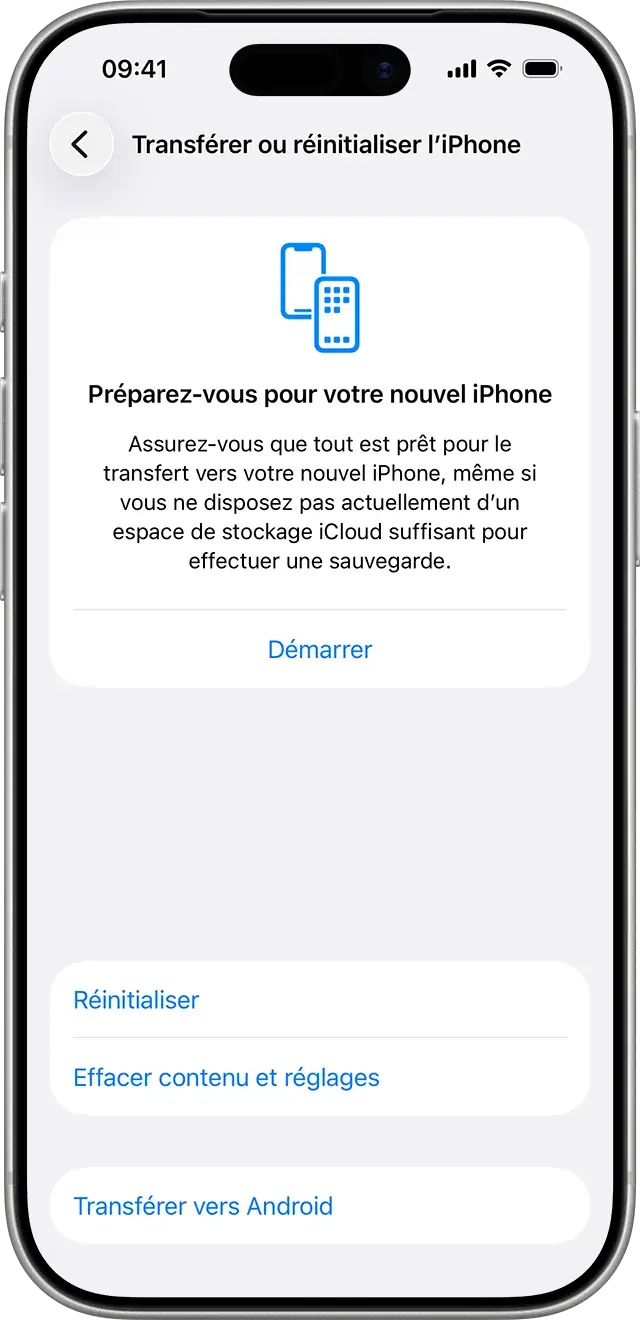
- Fais défiler tout en bas et touche "Transférer ou réinitialiser l'iPhone".
- Touche "Effacer contenu et réglages".
- Une fenêtre récapitule ce qui sera effacé (données, comptes Apple, eSIM). Touche Continuer.
- Saisis ton code d'accès.
- Saisis le mot de passe de ton Apple ID pour désactiver Localiser et le verrouillage d'activation. Cette étape est obligatoire : sans elle, l'iPhone reste lié à ton compte et inutilisable par un futur acheteur.
- Touche "Effacer l'iPhone" pour confirmer.
L'écran devient noir, le logo Apple apparaît avec une barre de progression, puis l'iPhone redémarre sur l'écran "Bonjour" comme un appareil neuf. Compte 2 à 10 minutes selon le modèle.
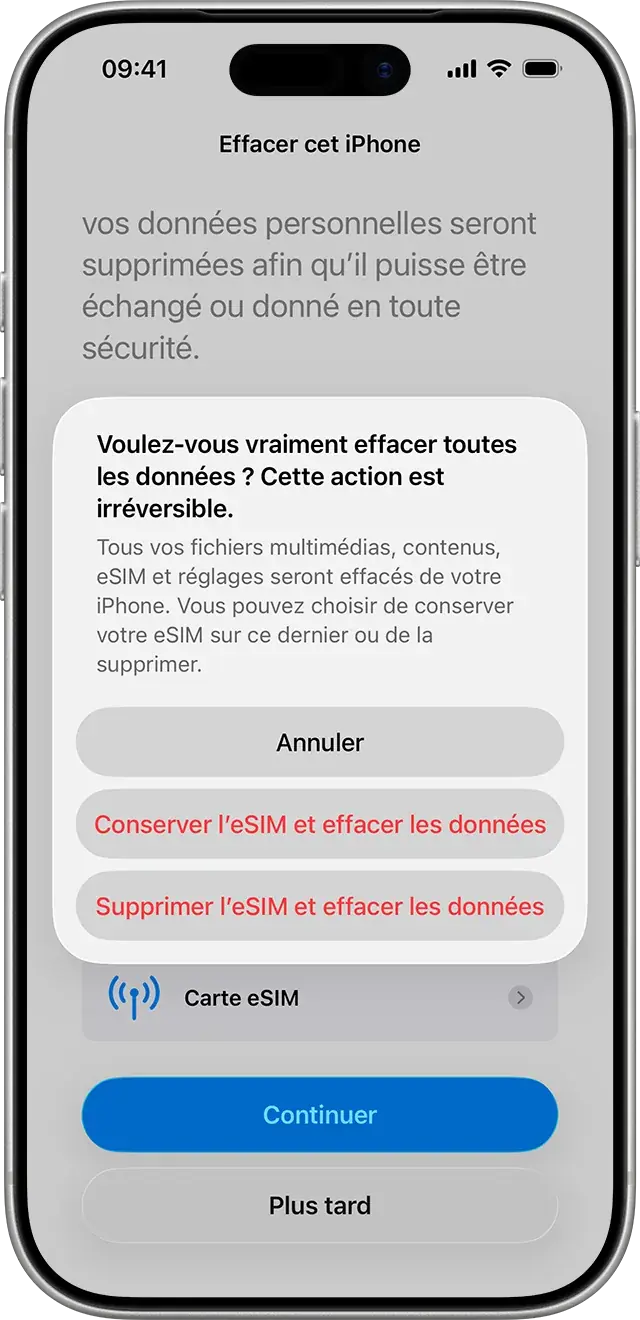
Si tu as une eSIM active, iOS te demande si tu veux la conserver (utile si tu réinitialises pour résoudre un bug logiciel) ou la supprimer (obligatoire avant la revente). En cas de doute, choisis "Conserver l'eSIM" : tu pourras toujours la supprimer plus tard.
Méthode 2 : variantes pour iOS 17 et antérieurs
Le chemin a légèrement évolué selon les versions iOS. Voici les libellés exacts à connaître.
| Version iOS | Chemin de menu |
|---|---|
| iOS 26 / iOS 18 | Réglages → Général → Transférer ou réinitialiser l'iPhone → Effacer contenu et réglages |
| iOS 17 | Réglages → Général → Transférer ou réinitialiser l'iPhone → Effacer contenu et réglages |
| iOS 16 | Réglages → Général → Transférer ou réinitialiser l'iPhone → Effacer contenu et réglages |
| iOS 15 | Réglages → Général → Transférer ou réinitialiser l'iPhone → Effacer contenu et réglages |
| iOS 14 | Réglages → Général → Réinitialiser → Effacer contenu et réglages |
| iOS 13 et antérieurs | Réglages → Général → Réinitialiser → Effacer contenu et réglages |
Apple a regroupé les options de réinitialisation dans un sous-menu unique à partir d'iOS 15 ("Transférer ou réinitialiser l'iPhone") pour clarifier la distinction entre transfert de données vers un nouvel iPhone et effacement complet. Si tu as encore un iPhone sous iOS 14 ou plus ancien, le menu "Réinitialiser" se trouve directement sous Général.
Petit rappel pratique sur la compatibilité (source officielle Apple) :
- iOS 26 : iPhone 11, 11 Pro, 11 Pro Max et tous les iPhone plus récents, plus l'iPhone SE 2e génération et ultérieurs.
- iOS 18 (dernière version disponible) : iPhone XS, XS Max, XR, plus tous les modèles compatibles iOS 26.
- iOS 16 (dernière version disponible) : iPhone X, 8, 8 Plus.
- iOS 15 (dernière version disponible) : iPhone 6s, 7, 7 Plus, SE 1ère génération.
Si tu n'es pas sûr de ta version, ouvre Réglages → Général → Informations → Version logicielle.
Méthode 3 : la réinitialisation via ordinateur (mode récupération)
Cette méthode est nécessaire quand l'iPhone refuse de démarrer normalement, quand le code est oublié, ou quand iOS plante en boucle. Elle efface tout via Finder ou iTunes, sans avoir besoin de débloquer l'iPhone.
Étape 1 : prépare l'ordinateur.
- Sur Mac avec macOS Catalina ou ultérieur, ouvre Finder.
- Sur Mac antérieur ou Windows, ouvre iTunes (télécharge la dernière version depuis apple.com si besoin).
Étape 2 : mets l'iPhone en mode récupération. La combinaison de boutons dépend du modèle.
| Modèle iPhone | Combinaison de boutons pour le mode récupération |
|---|---|
| iPhone 8, SE 2/3, X, XR, XS, 11, 12, 13, 14, 15, 16, 17 | Appuie brièvement sur Volume +, puis brièvement sur Volume -, puis maintiens le bouton latéral jusqu'à voir l'écran du mode récupération (icône ordinateur + câble). |
| iPhone 7 / 7 Plus | Maintiens simultanément Volume - et le bouton latéral jusqu'à l'écran du mode récupération. |
| iPhone 6s, SE 1ère génération et antérieurs | Maintiens simultanément le bouton Home et le bouton supérieur (ou latéral) jusqu'à l'écran du mode récupération. |
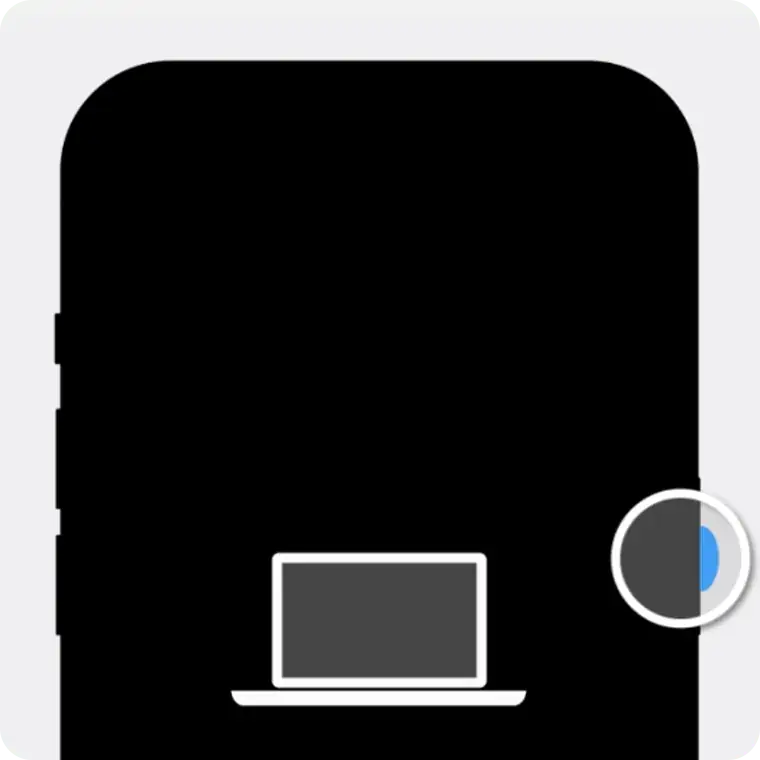
Étape 3 : connecte l'iPhone à l'ordinateur pendant que tu maintiens les boutons. Garde-les enfoncés jusqu'à voir l'icône ordinateur sur l'écran de l'iPhone, pas juste le logo Apple.
Étape 4 : dans Finder ou iTunes, une fenêtre s'ouvre avec deux options : mettre à jour ou Restaurer. Choisis Restaurer. L'ordinateur télécharge la dernière version d'iOS compatible (1 à 4 Go) puis l'installe.
Si le téléchargement dépasse 15 minutes, l'iPhone sort du mode récupération. Pas grave : recommence la combinaison de boutons et relance la restauration.
Étape 5 : à la fin, l'iPhone redémarre sur l'écran "Bonjour". Tu peux le configurer comme neuf, restaurer depuis une sauvegarde, ou laisser un futur acheteur le configurer.
Méthode 4 : la réinitialisation à distance via Localiser
Utile si tu as perdu ton iPhone, s'il a été volé, ou si tu veux effacer un ancien iPhone que tu n'as plus physiquement. La condition : localiser doit avoir été activé sur l'appareil avant qu'il disparaisse.
- Va sur iCloud.com depuis n'importe quel navigateur, ou ouvre l'app Localiser sur un autre appareil Apple connecté à ton Apple ID.
- Connecte-toi avec ton Apple ID.
- Sélectionne Localiser, puis l'iPhone à effacer dans la liste des appareils.
- Touche "Effacer cet appareil".
- Confirme avec ton mot de passe Apple ID.
L'effacement démarre dès que l'iPhone est en ligne (Wi-Fi ou cellulaire). S'il est éteint ou hors-ligne, iCloud le marque "en attente" et déclenche l'effacement au prochain allumage. Une fois effacé à distance, tu peux aussi le retirer définitivement de ton compte pour qu'il ne soit plus verrouillé sur ton Apple ID.
Cette méthode efface aussi les eSIM. Pense à demander un duplicata à ton opérateur si tu retrouves l'appareil ensuite.
Cas dégradés : quand rien ne se passe comme prévu
J'ai oublié mon code d'accès
Deux scénarios distincts à connaître pour iOS 17 et ultérieur.
Premier cas : tu as totalement oublié ton code, mais tu connais encore le mot de passe de ton Apple ID. Après plusieurs erreurs de saisie, un bouton "Code oublié ?" apparaît en bas de l'écran de verrouillage. Touche-le, choisis "Lancer la réinitialisation", saisis ton mot de passe Apple ID. L'iPhone s'efface intégralement et te laisse repartir à zéro avec ton Apple ID. Pas de limite de temps pour cette procédure, mais toutes les données locales seront perdues (restaure depuis ta sauvegarde iCloud ou ordinateur après).
Deuxième cas, plus rare : tu as changé ton code récemment (volontairement) et tu ne te souviens plus du nouveau, mais tu te souviens de l'ancien. Sur iOS 17 et ultérieur, après plusieurs erreurs, l'option "Saisir l'ancien code" apparaît. Tu peux récupérer l'accès en tapant ton ancien code, sans effacer tes données. Cette fenêtre n'est disponible que pendant 72 heures suivant le changement de code. Au-delà, retour au premier cas.
Si tu as oublié à la fois le code ET le mot de passe Apple ID, la seule procédure reste la réinitialisation via mode récupération (méthode 3 ci-dessus). Aucun outil tiers payant n'est nécessaire ni recommandé. Beaucoup d'apps "iPhone Unlock" facturent 50 à 100 € pour faire exactement ce que Finder fait gratuitement.
Mon Apple ID est verrouillé ou j'ai oublié le mot de passe
Avant de réinitialiser, récupère l'accès à ton Apple ID. Va sur iforgot.apple.com et suis la procédure de réinitialisation. Apple t'envoie un code de vérification sur tes appareils de confiance ou ton numéro de téléphone secondaire.
Si tu n'as plus accès à aucun appareil de confiance, Apple propose une "récupération de compte" qui prend de quelques jours à plusieurs semaines. Tant que l'Apple ID n'est pas récupéré, tu ne peux pas désactiver Localiser, donc tu ne peux pas vendre ou donner ton iPhone (l'acheteur tombera sur le verrouillage d'activation).
L'iPhone est bloqué sur le logo Apple
Symptôme classique : l'iPhone redémarre, affiche la pomme, mais n'arrive jamais à l'écran d'accueil. Première tentative : force redémarrage (pas une réinitialisation, juste un redémarrage musclé).
| Modèle | Procédure de force redémarrage |
|---|---|
| iPhone 8 et ultérieurs | Appuie brièvement sur Volume +, puis brièvement sur Volume -, puis maintiens le bouton latéral jusqu'à voir le logo Apple. |
| iPhone 7 / 7 Plus | Maintiens Volume - et le bouton latéral simultanément jusqu'au logo Apple. |
| iPhone 6s, SE 1ère gén. et antérieurs | Maintiens Home et le bouton supérieur (ou latéral) simultanément jusqu'au logo Apple. |
Si le force redémarrage ne suffit pas, passe en mode récupération (méthode 3) et choisis Mettre à jour (et non Restaurer) en premier : iOS réinstalle le système sans effacer les données. Si la mise à jour échoue, alors Restaurer reste la dernière option.
Verrouillage d'activation par l'ancien propriétaire
Tu viens d'acheter ou de récupérer un iPhone, tu le démarres, et l'écran demande l'Apple ID et le mot de passe de quelqu'un d'autre. C'est le verrouillage d'activation (Activation Lock), une protection antivol d'Apple.
Seule solution officielle : contacter l'ancien propriétaire pour qu'il supprime l'iPhone de son compte Apple. Il peut le faire à distance via iCloud.com → Localiser → sélectionner l'iPhone → Supprimer du compte. Aucune intervention Apple, aucun outil tiers ne peut contourner ce verrou. Si l'ancien propriétaire est introuvable, l'iPhone reste inutilisable en l'état.
Côté acheteur, c'est la première chose à vérifier avant tout achat d'iPhone d'occasion entre particuliers. Demande au vendeur de désactiver Localiser et d'effacer l'appareil devant toi, ou achète chez un revendeur reconditionné qui garantit un appareil propre, déjà déverrouillé et prêt à recevoir ton Apple ID.
Différence entre "Réinitialiser tous les réglages" et "Effacer contenu et réglages"
Apple propose deux options qui se ressemblent mais n'ont pas du tout le même effet. Voici la différence claire.
| Option | Ce qui est effacé | Ce qui est conservé | Cas d'usage |
|---|---|---|---|
| Réinitialiser tous les réglages | Préférences Wi-Fi, Bluetooth, sonneries, luminosité, disposition de l'écran d'accueil, certains réglages confidentialité. | Photos, applications, messages, contacts, comptes. | Bug logiciel, problème de réseau récurrent, écran d'accueil saturé. |
| Effacer contenu et réglages | Absolument tout : données, apps, comptes, eSIM, Apple ID lié. | Rien. L'iPhone revient à l'état sortie d'usine. | Préparer la revente, donner l'iPhone, repartir de zéro. |
Le sous-menu "Réinitialiser" (sous Transférer ou réinitialiser l'iPhone) contient aussi des options plus fines : réinitialiser les réglages réseau (utile si le Wi-Fi déconne), Réinitialiser le dictionnaire du clavier, Réinitialiser la disposition de l'écran d'accueil, Réinitialiser l'emplacement et la confidentialité. Aucune n'efface les données.
Préparer son iPhone à la revente : la procédure complète
C'est l'étape la plus négligée et la plus risquée. Réinitialiser sans préparer correctement, c'est risquer un iPhone bloqué chez l'acheteur (parce que Localiser est encore actif) ou laisser traîner ses données personnelles ailleurs (Apple Watch appairée, iMessage qui reroute vers ton ancien numéro, paiements Apple Pay liés).
La checklist Apple officielle, dans l'ordre.
- Sauvegarde tout (méthode 1 ou 2 ci-dessus). C'est la dernière fois que tu vois ces données sur cet iPhone.
- Si tu changes d'iPhone, utilise plutôt Démarrage rapide (Quick Start) avant d'effacer l'ancien : place les deux iPhones côte à côte, suis l'assistant, transfère directement les données en sans-fil. Tu réinitialiseras l'ancien dans un second temps.
- Désappaire ton Apple Watch si tu en as une, via l'app Watch sur l'iPhone : toutes les montres → ta montre → bouton info → Désappairer.
- Sauvegarde les conversations iMessage et SMS importantes (capture d'écran ou export, iOS ne propose pas d'export natif).
- Déconnecte-toi d'iCloud et de l'App Store : réglages → ton nom → tout en bas, "Déconnexion". Saisis ton mot de passe Apple ID pour désactiver Localiser. C'est l'étape la plus critique. Tant qu'elle n'est pas faite, l'iPhone reste verrouillé sur ton compte et inutilisable par l'acheteur.
- Si tu passes à un appareil non-Apple, désactive iMessage et FaceTime : réglages → Messages → désactive iMessage, puis Réglages → FaceTime → désactive. Sinon les SMS d'iPhones risquent de continuer à arriver sur ton ancien numéro côté Apple.
- Retire la carte SIM physique. Pour une eSIM, choisis "Supprimer l'eSIM" lors de l'étape "Effacer contenu et réglages".
- Vérifie l'historique des pièces et réparations : réglages → Général → Informations → Historique des pièces et de la maintenance. Si un message indique qu'une pièce est en attente de finalisation, contacte Apple avant de vendre.
- Lance enfin "Effacer contenu et réglages" (méthode 1).
- Retire l'iPhone de la liste de tes appareils de confiance, depuis appleid.apple.com ou Réglages → ton nom (sur un autre appareil) → fais défiler → sélectionne l'ancien iPhone → Retirer du compte.
Une fois ces 10 étapes faites, ton iPhone est propre, sans aucun lien avec ton identité, et prêt à être vendu ou donné en toute sécurité.
Côté économique, vendre un iPhone bien réinitialisé peut représenter une part importante du coût d'un nouvel appareil, surtout si le modèle est récent et en bon état. À l'inverse, si tu décides d'acheter en remplacement, le reconditionné est jusqu'à 40% moins cher que le neuf, avec une qualité et une garantie équivalentes chez les revendeurs sérieux.
J'ai acheté un iPhone reconditionné : que faire avant de l'utiliser ?
Symétrique de la section précédente : si tu reçois un iPhone reconditionné, voici la mini-checklist pour le configurer proprement à ton nom.
- Allume l'iPhone. Tu dois voir l'écran "Bonjour" en plusieurs langues. Si tu vois un écran demandant un Apple ID qui n'est pas le tien, l'iPhone n'a pas été correctement réinitialisé par le vendeur : refuse-le et demande un remplacement ou un déverrouillage.
- Suis l'assistant de configuration : langue, pays, Wi-Fi.
- Au moment "Données et confidentialité", choisis Démarrage rapide si tu as un ancien iPhone à proximité, sinon "Configurer manuellement".
- Connecte-toi avec TON Apple ID (pas celui de l'ancien propriétaire).
- Active Face ID ou Touch ID, crée ton code d'accès.
- Restaure depuis ta sauvegarde iCloud ou ordinateur si tu en as une.
- Vérifie dans Réglages → Général → Informations → Historique des pièces et de la maintenance qu'aucune alerte n'apparaît. Si c'est un reconditionné acheté chez un revendeur sérieux, tout doit être propre.
FAQ : les questions qu'on se pose tous sur la réinitialisation iPhone
Comment remettre un iPhone à zéro comme neuf ?
La méthode standard, c'est "Effacer contenu et réglages" depuis Réglages → Général → Transférer ou réinitialiser l'iPhone (iOS 15 et ultérieur) ou Réglages → Général → Réinitialiser (iOS 14 et antérieur). Cette opération supprime données, applications, comptes, eSIM et restaure l'état usine. Pense à faire une sauvegarde iCloud ou ordinateur juste avant, et à te déconnecter d'iCloud pour désactiver le verrouillage d'activation. L'iPhone redémarre ensuite sur l'écran "Bonjour", comme à sa sortie de boîte.
Comment réinitialiser à 100% un iPhone ?
Une réinitialisation à 100% combine deux choses : effacer toutes les données via "Effacer contenu et réglages", et restaurer iOS lui-même via le mode récupération (Finder ou iTunes). Le mode récupération réinstalle une version propre du système, ce qui peut résoudre des bugs résiduels même après un effacement classique. Si tu veux la garantie maximale d'un iPhone vraiment "comme neuf", enchaîne les deux : effacement contenu et réglages, puis restauration via Finder. C'est aussi ce que font les reconditionneurs sérieux avant de remettre un iPhone en vente.
Comment réinitialiser un iPhone pour le vendre ?
Suis la checklist en 10 étapes de la section "Préparer son iPhone à la revente" plus haut. Les étapes critiques sont la déconnexion iCloud (qui désactive Localiser et le verrouillage d'activation), le désappairage Apple Watch, la désactivation d'iMessage si tu changes pour un Android, et l'effacement complet via "Effacer contenu et réglages". Sans la déconnexion iCloud préalable, ton iPhone arrivera verrouillé chez l'acheteur et tu devras intervenir à distance, ce qui est désagréable pour tout le monde. Compte 15 à 20 minutes pour faire les choses bien.
Comment puis-je forcer une réinitialisation de mon iPhone ?
"Forcer une réinitialisation" peut signifier deux choses. Soit tu veux juste forcer un redémarrage (l'iPhone est figé) : appuie brièvement sur Volume +, puis brièvement sur Volume -, puis maintiens le bouton latéral jusqu'au logo Apple (sur iPhone 8 et ultérieur). Soit tu veux vraiment effacer un iPhone qui ne répond plus au menu Réglages : connecte-le à un ordinateur, passe en mode récupération (méthode 3) et choisis Restaurer dans Finder ou iTunes. Cette dernière option efface tout mais relance iOS depuis zéro.
Comment réinitialiser un iPhone quand on a oublié le code ?
Sur iOS 17 et ultérieur, si tu connais encore ton mot de passe Apple ID, le plus simple est d'utiliser le bouton "Code oublié ?" qui apparaît sur l'écran de verrouillage après plusieurs erreurs. La procédure efface ton iPhone mais te laisse repartir avec ton Apple ID, sans limite de temps. Si tu as changé ton code dans les 72 dernières heures et que tu te souviens de l'ancien, l'option "Saisir l'ancien code" te permet de récupérer l'accès sans effacer tes données. Si tu n'as ni l'un ni l'autre, passe par le mode récupération via ordinateur (méthode 3 plus haut) : finder ou iTunes téléchargera iOS et effacera l'appareil.
Mon iPhone est désactivé après trop d'essais de code, que faire ?
Quand iOS affiche "iPhone désactivé, réessayez dans X minutes" puis "iPhone indisponible", le seul moyen d'y accéder à nouveau est de le réinitialiser. Connecte-le à un ordinateur, déclenche le mode récupération, et choisis Restaurer (méthode 3). Toutes les données seront perdues, mais tu pourras restaurer depuis ta dernière sauvegarde iCloud ou ordinateur après. C'est exactement le scénario qui justifie de faire des sauvegardes régulières, idéalement automatiques via iCloud.
En résumé : la bonne méthode selon ta situation
Pour la majorité des cas, la méthode 1 (Réglages → Général → Transférer ou réinitialiser l'iPhone → Effacer contenu et réglages) suffit. C'est la procédure que recommande Apple, c'est celle qui prend le moins de temps, c'est celle qui gère proprement l'eSIM et le verrouillage d'activation.
Pour les cas dégradés (code oublié, iPhone bloqué, écran qui ne répond plus), le mode récupération via Finder ou iTunes est la solution universelle. Apple l'a conçu exactement pour ça, aucun outil tiers payant n'est nécessaire.
Pour la revente, suis la checklist en 10 étapes : c'est la différence entre un iPhone propre, prêt à changer de main, et un appareil bloqué qui crée des problèmes à tout le monde. Et si tu profites de l'occasion pour passer à un autre modèle, le reconditionné reste l'option la plus économique et la plus écologique, à condition de comparer les offres pour ne pas payer plus cher chez un revendeur qu'un autre.


