


Réinitialiser son MacBook, c'est rarement un caprice : soit la machine rame et tu veux repartir propre, soit tu la prépares à la revente ou tu la passes à un proche. La bonne procédure dépend d'une chose : ton MacBook tourne-t-il sur une puce Apple Silicon (M1, M2, M3, M4) ou sur Intel ? Les chemins de menu, les raccourcis clavier et les options disponibles ne sont pas les mêmes. Bonne nouvelle, depuis macOS Monterey, Apple a sorti un assistant qui rend le reset beaucoup plus simple sur les machines récentes. Ce guide te donne la méthode adaptée à ton modèle, la checklist à cocher avant de lancer, et les solutions pour les cas tordus (mot de passe oublié, Mac qui ne démarre plus).
Avant de réinitialiser : la checklist en 5 points
Un reset, c'est définitif. Une fois lancé, tu effaces ton disque sans retour possible. Cinq étapes à faire en amont, surtout si la machine part à la revente.
- Sauvegarde Time Machine : branche un disque externe, ouvre les Réglages Système, va dans Général puis Time Machine, et lance une sauvegarde complète. C'est ton assurance pour récupérer tes documents, photos, mails et apps si tu changes d'avis.
- Déconnexion d'iCloud : si tu vends ton MacBook, la déconnexion iCloud désactive en même temps Localiser. C'est ce qui désamorce l'Activation Lock, le verrou qui empêcherait le futur acheteur de configurer la machine. Menu Pomme puis Réglages Système, clique sur ton nom en haut, puis Se déconnecter.
- Sortir d'iMessage : ouvre l'app Messages, va dans Messages puis Réglages, onglet iMessage, puis Se déconnecter. Sinon, les SMS continueront d'arriver sur la machine après revente, et l'acheteur recevra tes notifications. Gênant.
- Déconnecter le compte Apple des apps liées : dans Musique (ou iTunes selon ta version), va dans Compte puis Autorisations puis Retirer l'autorisation pour cet ordinateur. Apple limite le nombre de machines autorisées par compte, autant libérer un slot.
- Identifier ton modèle : c'est l'étape qui détermine la méthode à utiliser ensuite. On la détaille juste en dessous.
Le Bluetooth peut aussi être dépairé via Réglages Système puis Bluetooth, en cliquant sur Oublier pour chaque accessoire. Pas indispensable si la machine reste chez toi, plus propre si elle change de main.
Identifier ton MacBook : Apple Silicon ou Intel
Clique sur le menu Pomme en haut à gauche, puis À propos de ce Mac. Si tu vois une ligne "Puce" suivie de M1, M2, M3 ou M4, tu es sur Apple Silicon. Si tu vois "Processeur" suivi de "Intel Core i5" ou "Intel Core i7", tu es sur un Mac Intel.
Sur les Mac Intel récents (de 2018 à 2020 selon les modèles), il y a aussi une puce de sécurité appelée T2. Pour savoir si la tienne en a une, ouvre le menu Pomme, maintiens Option enfoncée, et clique sur Informations système. Dans la barre latérale, cherche Contrôleur puis regarde s'il y a "Apple T2". Cette puce T2 donne accès au même assistant de réinitialisation qu'Apple Silicon, ce qui simplifie la procédure.
Pour résumer les trois cas :
| Type de MacBook | Méthode recommandée | Raccourci Récupération |
|---|---|---|
| Apple Silicon (M1, M2, M3, M4) | Effacer contenu et réglages | Bouton allumage maintenu |
| Intel avec puce T2 | Effacer contenu et réglages | Cmd + R au démarrage |
| Intel sans puce T2 | Mode Récupération + Utilitaire de disque | Cmd + R au démarrage |
Méthode 1 : effacer contenu et réglages (la plus simple)
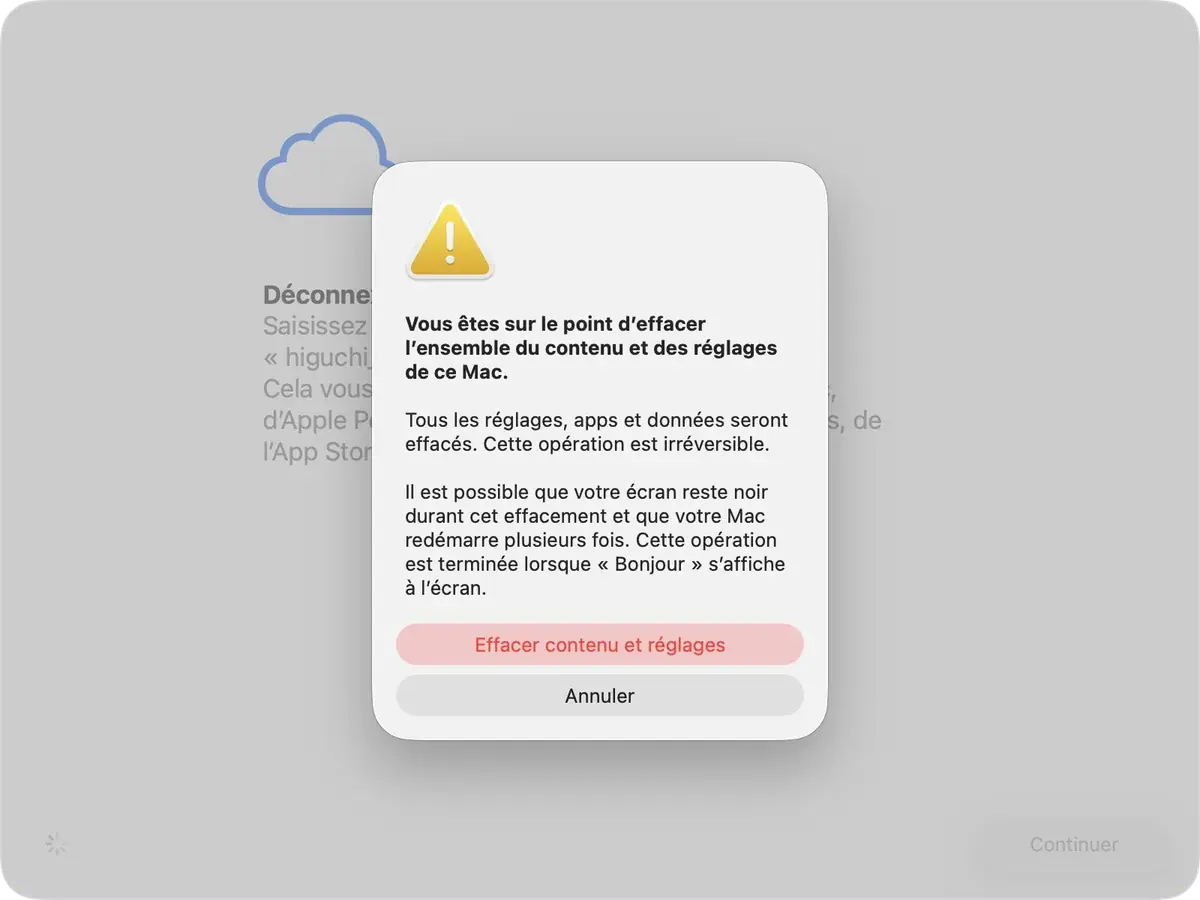
C'est l'assistant lancé par Apple avec macOS Monterey. Il fait tout le travail à ta place : déconnexion iCloud, suppression Touch ID, dépairage Bluetooth, effacement du disque, retour à la config d'usine. Deux conditions pour y avoir droit : ton MacBook doit avoir une puce Apple Silicon ou T2, et tourner sous macOS Monterey 12 ou plus récent.
Sur macOS Ventura 13 ou plus récent (Sonoma, Sequoia inclus)
- Clique sur le menu Pomme en haut à gauche, puis Réglages Système.
- Dans la barre latérale, sélectionne Général.
- Fais défiler vers le bas et clique sur Transférer ou réinitialiser, puis sur Effacer contenu et réglages.
- Authentifie-toi avec ton mot de passe administrateur, puis avec ton compte Apple.
- L'assistant liste ce qui va être effacé et te demande confirmation. Valide.
La machine redémarre, le disque est effacé proprement, et au bout de quelques minutes tu retrouves l'écran de bienvenue comme à la sortie du carton.
Sur macOS Monterey 12
Le chemin est différent : Apple n'avait pas encore intégré l'option dans Général.
- Menu Pomme puis Préférences Système (le terme n'avait pas encore changé pour "Réglages Système").
- Dans la barre des menus en haut de l'écran, clique sur Préférences Système puis Effacer contenu et réglages.
- Suis l'assistant comme pour Ventura.
Si ton MacBook tourne sous Big Sur 11 ou plus ancien, cette option n'existe pas. Tu dois passer par la méthode Récupération ci-dessous.
Méthode 2 : réinitialiser un MacBook Intel sans T2 via la Récupération
Pour les MacBook Intel sans puce T2 (avant 2018 en général), la procédure passe par le mode Récupération macOS. Plus long et plus manuel, mais c'est la seule option.
Étape 1 : démarrer en mode Récupération
- Éteins complètement le Mac (menu Pomme puis Éteindre).
- Allume-le en appuyant sur le bouton d'alimentation.
- Immédiatement, maintiens enfoncées les touches Commande (⌘) et R jusqu'à voir le logo Apple ou un globe en rotation (10 à 20 secondes).
- Relâche les touches. Choisis un compte utilisateur si demandé, saisis le mot de passe associé.
Tu arrives sur la fenêtre Utilitaires macOS, avec quatre options : restaurer à partir de Time Machine, Réinstaller macOS, Safari et Utilitaire de disque.
Étape 2 : effacer le disque avec Utilitaire de disque
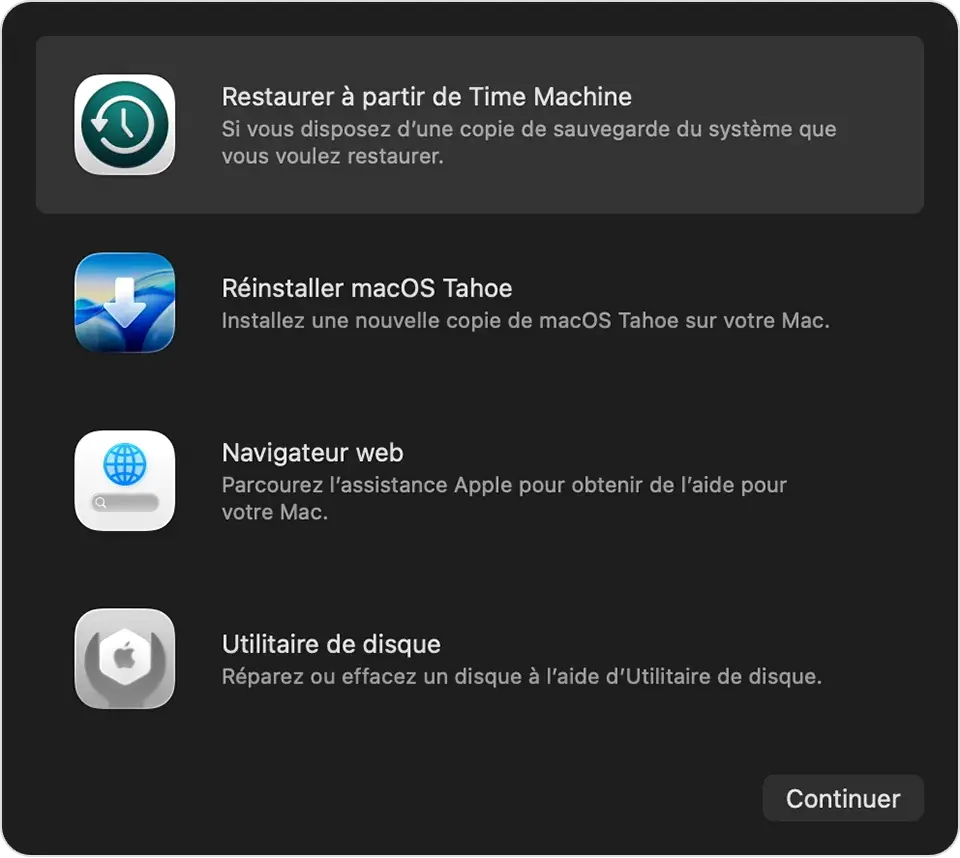
- Choisis Utilitaire de disque, puis Continuer.
- Dans la barre latérale, sélectionne le disque interne. Si tu vois "Macintosh HD" et "Macintosh HD - Data", sélectionne d'abord "Macintosh HD - Data" et clique sur le bouton moins (−), puis sélectionne "Macintosh HD".
- Clique sur Effacer en haut de la fenêtre.
- Nom : macintosh HD. Format : APFS (ou Mac OS étendu journalisé si le Mac est très ancien). Schéma : table de partition GUID.
- Clique sur Effacer et attends.
- Quitte Utilitaire de disque pour revenir à la fenêtre Utilitaires macOS.
Étape 3 : réinstaller macOS
- Choisis Réinstaller macOS, puis Continuer.
- Suis les instructions à l'écran. La machine télécharge la dernière version de macOS compatible avec ton modèle, puis l'installe.
- Quand l'installation est terminée, ne configure pas la machine si tu prépares la revente : laisse l'écran de bienvenue affiché et éteins le Mac.
Compte 30 à 60 minutes pour l'ensemble, selon ta connexion Internet.
Méthode 3 : réinitialiser un MacBook Apple Silicon via la Récupération
Si Effacer contenu et réglages n'a pas marché (compte Apple inaccessible par exemple), tu peux passer par la Récupération sur Apple Silicon. Le raccourci clavier change par rapport à Intel.
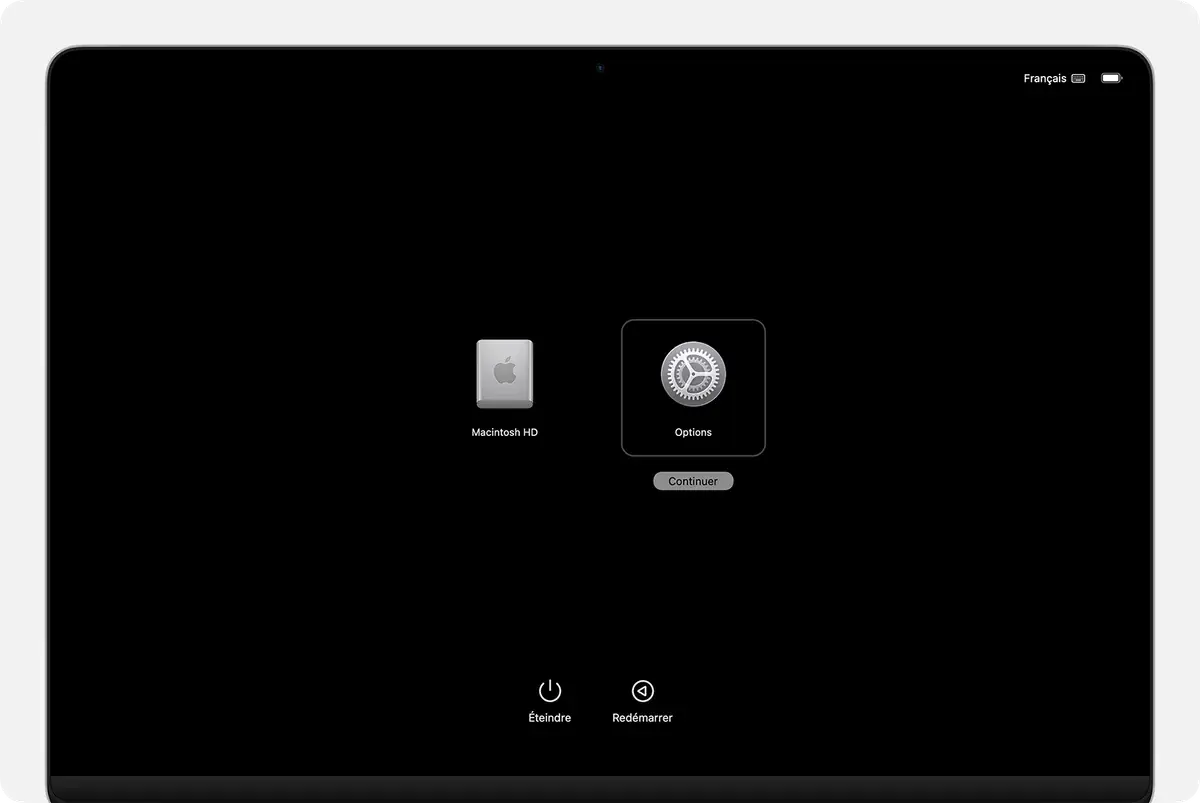
- Éteins complètement le Mac. Au besoin, force l'extinction en maintenant le bouton d'alimentation 10 secondes.
- Maintiens enfoncé le bouton d'alimentation. Ne le relâche pas.
- Au bout de quelques secondes, le message "Chargement des options de démarrage" s'affiche.
- Quand l'icône Options apparaît, relâche le bouton, puis clique sur Options et Continuer.
- Authentifie-toi avec un compte administrateur.
Tu accèdes à la même fenêtre Utilitaires macOS que sur Intel. Ouvre Utilitaire de disque pour effacer le volume (format APFS sur Apple Silicon), puis lance Réinstaller macOS pour repartir propre.
Cas particulier : réinitialiser sans mot de passe
C'est le scénario qui fait paniquer. Tu veux réinit ton MacBook mais tu as oublié le mot de passe administrateur, ou tu hérites d'une machine dont tu n'as pas les identifiants. Quelques pistes.
Si tu as encore accès à ton compte Apple
Sur Apple Silicon ou Mac avec T2, au démarrage en Récupération, l'assistant peut te proposer de réinitialiser ton mot de passe administrateur via ton identifiant Apple. Une fois connecté, tu lances Effacer contenu et réglages normalement.
Si tu as la clé de récupération FileVault
Si FileVault était activé, tu as reçu une clé de récupération de 24 caractères lors de l'activation. Au démarrage, après plusieurs tentatives ratées de mot de passe, le Mac te propose de la saisir. Avec la clé, tu réinitialises le mot de passe et reprends la main.
Si tu n'as ni mot de passe, ni compte Apple, ni clé FileVault
Sur Apple Silicon ou Mac avec T2, la machine est protégée par l'Activation Lock. Sans les identifiants d'origine, tu ne peux pas la réinitialiser toi-même : la protection est conçue pour empêcher la revente d'un MacBook volé. La seule solution est de contacter Apple avec la preuve d'achat originale pour faire débloquer la machine. Sur Mac Intel sans T2, la protection est plus faible : tu peux démarrer en Récupération, effacer le volume via Utilitaire de disque, puis réinstaller macOS. Tu perds tout, mais la machine redevient utilisable.
Si le MacBook ne démarre plus du tout
Branche le chargeur et laisse charger 15 minutes minimum. Ensuite, fais un cycle d'alimentation : maintiens le bouton 10 secondes pour forcer l'extinction, attends 30 secondes, puis rallume. Si rien, essaie la Récupération Internet sur Mac Intel avec Option + Commande + R au démarrage : ça lance une version de macOS téléchargée depuis les serveurs Apple, utile quand le disque interne est corrompu.
Bonus : reset NVRAM ou PRAM sur Intel (à ne pas confondre)
Tu lis souvent qu'il faut "réinitialiser la NVRAM" pour régler un souci. Ce n'est pas une réinitialisation complète du Mac. La NVRAM (ou PRAM sur les machines très anciennes) stocke quelques réglages : volume sonore, résolution d'écran, fuseau horaire, disque de démarrage. Quand un de ces réglages déconne, un reset NVRAM peut suffire, sans toucher à tes données.
Sur Mac Intel, redémarre la machine et maintiens immédiatement Option + Commande + P + R. Garde les quatre touches enfoncées une vingtaine de secondes, jusqu'à entendre un second son de démarrage. Sur Apple Silicon, le reset NVRAM se fait tout seul à chaque redémarrage. Aucun raccourci à connaître.
Et après ? Ton MacBook a une deuxième vie devant lui
Une fois la machine remise à neuf, deux options : la garder propre pour usage perso, ou la revendre. Le marché du MacBook reconditionné est porteur en 2026, l'écart de prix avec le neuf reste significatif (jusqu'à 40% moins cher selon le modèle et l'état), et la demande est forte sur les machines Apple Silicon. Un MacBook Air M1 ou un MacBook Pro M2 en bon état trouve preneur sans difficulté.
Si tu prépares la revente, ne configure pas la machine après le reset. Laisse l'écran "Bonjour" affiché et éteins le Mac : l'acheteur fera lui-même la première configuration, comme sur un Mac neuf. C'est l'état que tout revendeur professionnel attend si tu passes par un service de rachat.
Pour situer le prix de revente actuel de ton modèle, le plus simple est de regarder à quel prix les MacBook reconditionnés équivalents se vendent aujourd'hui. Combak agrège les offres des principaux revendeurs reconditionnés fiables et compare les prix pour chaque modèle d'Air et de Pro, toutes générations confondues. Ça donne une fourchette réaliste de la valeur 2026 de ton MacBook.
FAQ : tes questions sur le reset MacBook
Comment remettre à zéro un Mac ?
Sur Mac récent (Apple Silicon ou puce T2, macOS Monterey ou plus), passe par Réglages Système puis Général puis Transférer ou réinitialiser puis Effacer contenu et réglages. L'assistant Apple s'occupe de tout. Sur Mac Intel sans T2, démarre en mode Récupération avec Cmd + R, ouvre Utilitaire de disque pour effacer le volume au format APFS, puis choisis Réinstaller macOS. Compte une trentaine de minutes dans le premier cas, jusqu'à une heure dans le second.
Comment réinitialiser mon Mac pour le vendre ?
Avant le reset, désactive Localiser via la déconnexion iCloud (Réglages Système puis ton nom puis Se déconnecter), sors d'iMessage, et fais une sauvegarde Time Machine. Lance ensuite Effacer contenu et réglages si ton modèle le permet, ou la méthode Récupération sinon. Une fois la réinstallation terminée, n'enchaîne pas sur la première configuration : éteins la machine sur l'écran "Bonjour". C'est cet état neutre que l'acheteur attend.
Comment forcer la réinitialisation d'un MacBook Air ?
Si la machine est bloquée, force d'abord l'extinction en maintenant le bouton d'alimentation 10 secondes. Sur MacBook Air Apple Silicon (M1, M2, M3), maintiens ensuite le bouton d'alimentation jusqu'à voir "Chargement des options de démarrage", puis clique sur Options. Sur MacBook Air Intel, allume et maintiens Cmd + R immédiatement jusqu'au logo Apple. Une fois en Récupération, tu peux effacer le disque via Utilitaire de disque et réinstaller macOS. Si même la Récupération ne se lance pas, branche le chargeur 15 minutes avant de réessayer.
Comment réinitialiser totalement un Apple ?
Une réinitialisation totale, c'est l'effacement complet du disque interne suivi d'une réinstallation propre de macOS. La méthode dépend du modèle : effacer contenu et réglages sur Mac récent, mode Récupération + Utilitaire de disque + Réinstaller macOS sur Mac plus ancien. Dans les deux cas, après le reset, le Mac redémarre sur l'écran de configuration initial, comme à la sortie du carton. Toutes tes données, tes apps, tes comptes et tes réglages sont effacés. Pense à la sauvegarde Time Machine avant de te lancer si tu veux pouvoir restaurer.
Et pour un MacBook sous Catalina, Monterey ou High Sierra ?
Sur Monterey 12, l'option Effacer contenu et réglages est dispo (chemin via Préférences Système en haut). Sur Catalina 10.15 ou High Sierra 10.13, cette option n'existe pas : il faut obligatoirement passer par le mode Récupération (Cmd + R au démarrage), effacer le disque avec Utilitaire de disque, puis réinstaller macOS. Si ton MacBook tourne encore sous High Sierra ou Catalina, c'est probablement une machine Intel d'avant 2018, donc la méthode Récupération classique s'applique sans alternative.
Le bon reset, c'est celui qui matche ton modèle
La règle est simple : si ton MacBook a une puce Apple Silicon ou T2 et tourne sous Monterey ou plus, Effacer contenu et réglages fait tout le boulot en quelques clics. Si tu es sur un Mac Intel plus ancien ou sans T2, c'est la méthode Récupération avec Cmd + R, Utilitaire de disque et réinstallation manuelle. Dans tous les cas, prends 10 minutes pour la checklist préalable (Time Machine, déconnexion iCloud et iMessage, Localiser désactivé) avant de lancer l'effacement, surtout si la machine part à la revente. Une fois le reset terminé, ton MacBook repart sur des bases saines. Et si tu en profites pour passer au modèle suivant, le marché reconditionné est l'option qui fait le plus de sens en 2026, pour ton portefeuille comme pour la planète.


