
Changer le fond d'écran sur MacBook prend moins de trente secondes, à condition de savoir où chercher. Depuis macOS Ventura (13), Apple a renommé "Préférences Système" en "Réglages Système", une source de confusion fréquente, surtout pour les switchers Windows ou ceux qui reviennent sur Mac après quelques années.
Ce guide couvre la méthode principale sous macOS Sequoia (15), Sonoma (14) et Ventura (13), avec toutes les variantes utiles : fond statique, image personnelle, fond dynamique, vues aériennes, cycle automatique et fond différent par espace de travail (Spaces). Bonne nouvelle, les menus sont quasiment identiques sur les trois versions.
Méthode principale : réglages Système > Fond d'écran
Valable sur macOS Ventura 13, Sonoma 14 et Sequoia 15.
- Clique sur le menu Pomme en haut à gauche de l'écran.
- Sélectionne "Réglages Système".
- Dans la barre latérale, clique sur "Fond d'écran". Fais défiler si tu ne le vois pas.
- Parcours les catégories disponibles : fonds dynamiques, Fonds d'écran aériens, Images fixes, Couleurs, Vos photos.
- Clique sur une vignette pour appliquer le fond d'écran instantanément. Le bureau se met à jour en temps réel.
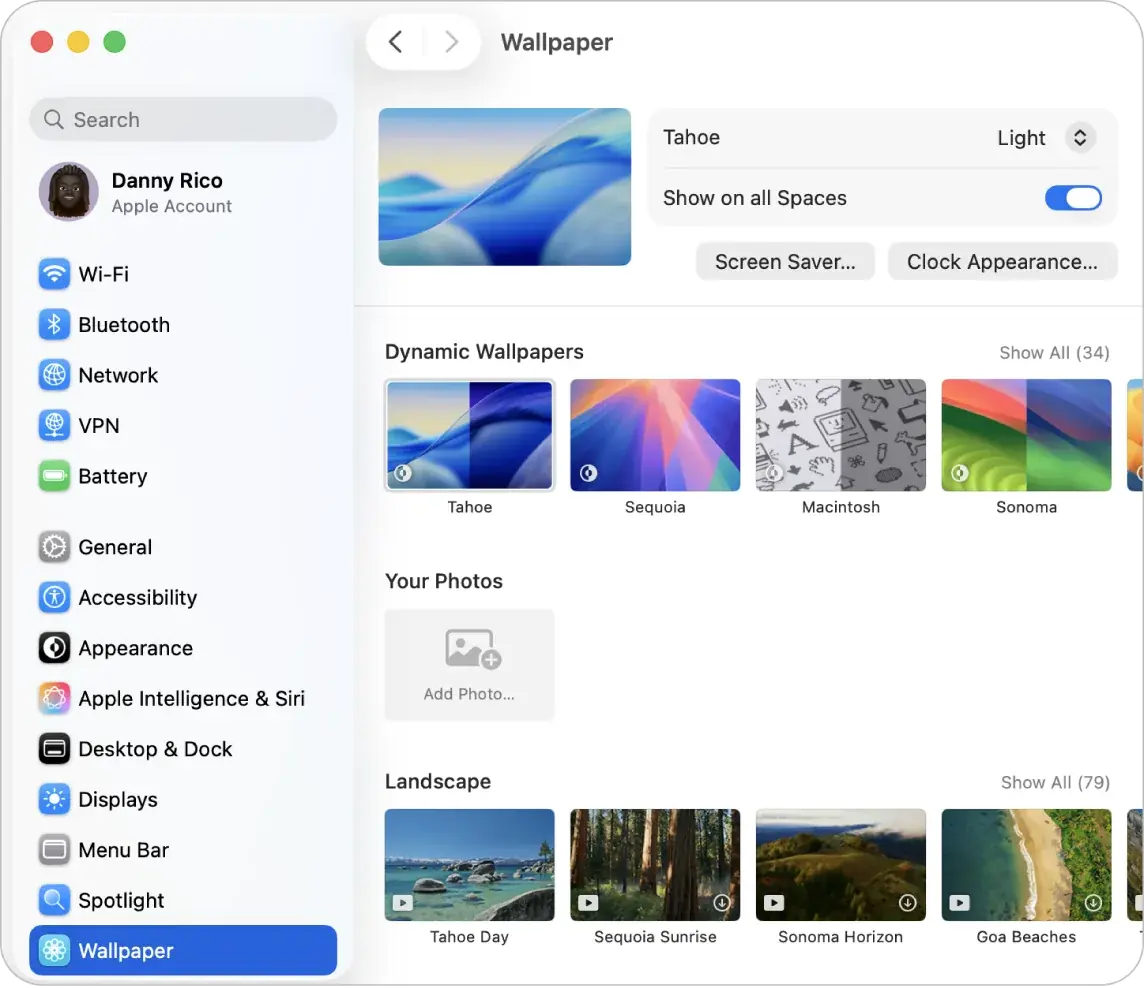
Résultat attendu : le fond d'écran change immédiatement sans confirmation supplémentaire.
Méthode rapide : clic droit sur le bureau
Plus pratique si tu n'aimes pas passer par les réglages.
- Fais un clic droit (ou Ctrl + clic) sur une zone vide du bureau.
- Dans le menu contextuel, sélectionne "Modifier le fond d'écran".
- Le panneau "Fond d'écran" des Réglages Système s'ouvre directement.
- Choisis ton fond comme décrit ci-dessus.
Ce raccourci fonctionne sur macOS Ventura, Sonoma et Sequoia.
Mettre sa propre photo en fond d'écran
- Dans "Réglages Système > Fond d'écran", fais défiler jusqu'à la section "Photos" ou "Vos photos".
- Tes albums iCloud Photo et les dossiers de ta photothèque apparaissent.
- Clique sur la photo souhaitée pour l'appliquer.
Tu peux aussi faire glisser directement une image depuis le Finder vers la fenêtre "Fond d'écran" dans les Réglages Système : macOS l'ajoute et l'applique en même temps.
Pour supprimer une photo personnelle ajoutée : survole-la dans les Réglages Système, clique sur le bouton "x" qui apparaît en haut à gauche de la vignette.
Fond d'écran dynamique et vues aériennes (macOS Sonoma 14 et Sequoia 15)
Fonds dynamiques
Dans la section "Fonds dynamiques", chaque image est proposée en trois versions : dynamique (s'adapte selon l'heure du jour), clair fixe, sombre fixe. La version dynamique suit le coucher et le lever du soleil selon ta localisation.
Vues aériennes (Aerial)
Introduites avec macOS Sonoma, les vues aériennes sont des vidéos 4K de paysages (ville, nature, sous-marin, vues terrestres). Elles s'animent lors du déverrouillage du Mac et servent aussi d'économiseur d'écran.
Pour activer une vue aérienne :
- Dans "Réglages Système > Fond d'écran", va dans la section "Fonds d'écran aériens".
- Choisis une catégorie (Paysage, Ville, Sous-marin, Vues terrestres).
- Clique sur une vignette : la vidéo devient à la fois fond d'écran actif et économiseur d'écran.
L'option "Aléatoire" ("Shuffle Aerials") fait tourner automatiquement plusieurs vues aériennes selon une fréquence que tu peux configurer.
Cycle automatique (plusieurs images)
Pour que le fond d'écran change automatiquement :
- Dans "Réglages Système > Fond d'écran", sélectionne un album photo (section "Vos photos" ou un dossier du Finder).
- Une option "Changer l'image" apparaît avec plusieurs fréquences : toutes les heures, chaque jour, à chaque connexion, ou à chaque déverrouillage.
- Coche-la et choisis la fréquence voulue.
Fond d'écran différent par bureau (Spaces)
C'est le point que la plupart des guides passent sous silence. Sur macOS, chaque espace de travail virtuel (Space) peut avoir son propre fond d'écran.
- Ouvre Mission Control (F3 ou swipe à trois doigts vers le haut sur le trackpad).
- En haut de l'écran, tu vois tes espaces de travail.
- Clique sur l'espace dans lequel tu veux changer le fond d'écran pour y basculer.
- Va dans "Réglages Système > Fond d'écran" et choisis un fond : il s'applique uniquement à cet espace.
- Répète pour chaque espace.
Note : dans les Réglages Système > Fond d'écran, l'option "Afficher sur tous les espaces" est présente sur certains fonds. Si elle est activée, le même fond s'affiche sur tous tes espaces. Désactive-la si tu veux un fond par espace.
La confusion "bureau vs écran de verrouillage" : sur Mac, le fond d'écran bureau et l'écran de verrouillage partagent la même image par défaut. Il n'y a pas (contrairement à iOS) de réglage séparé natif pour l'écran de verrouillage sous macOS Sequoia.
Notre avis : personnaliser son MacBook dès le premier jour
Changer le fond d'écran est souvent le premier geste de personnalisation quand on récupère un MacBook, neuf ou reconditionné. Si tu es en train de configurer un MacBook d'occasion, c'est justement une bonne raison de vérifier que l'ancien propriétaire a bien réinitialisé l'appareil avant de le personnaliser à ton tour.
Si tu cherches encore ton prochain MacBook, les offres reconditionnées représentent une alternative sérieuse au neuf, avec des économies sensibles selon le modèle et le grade choisi.
FAQ : changer le fond d'écran sur Mac
Comment personnaliser le fond d'écran sur Mac ?
Va dans "Réglages Système > Fond d'écran" (macOS Ventura 13 et versions suivantes). Tu y trouves les fonds intégrés Apple (statiques, dynamiques, vues aériennes), tes propres photos et des couleurs unies. Clique sur une vignette pour appliquer instantanément. Sur les versions antérieures à Ventura, le même réglage s'appelait "Préférences Système > Bureau et économiseur d'écran".
Comment mettre une photo en fond d'écran sur MacBook ?
Dans "Réglages Système > Fond d'écran", fais défiler jusqu'à la section "Vos photos". Tes albums et dossiers de photos sont listés. Clique sur la photo voulue pour l'appliquer. Tu peux aussi glisser-déposer n'importe quelle image depuis le Finder directement dans cette fenêtre.
Comment changer le fond d'écran sur MacBook Pro ?
La procédure est identique sur tous les Mac (MacBook Air, MacBook Pro, Mac mini, iMac) : "Réglages Système > Fond d'écran" ou clic droit sur le bureau puis "Modifier le fond d'écran". Aucune différence de menu selon le modèle.
Comment mettre un fond d'écran animé sur Mac ?
Depuis macOS Sonoma (14), les "Fonds d'écran aériens" sont des vidéos 4K qui s'animent au déverrouillage. Accède-y via "Réglages Système > Fond d'écran > Fonds d'écran aériens". Ce ne sont pas des GIF ou des vidéos en boucle permanente : l'animation se déclenche à l'ouverture de session et lors du déverrouillage.
Comment avoir un fond d'écran différent par bureau sur Mac ?
Bascule dans chaque espace de travail via Mission Control (F3 ou swipe à trois doigts vers le haut), puis modifie le fond d'écran depuis "Réglages Système > Fond d'écran" dans cet espace. Vérifie que l'option "Afficher sur tous les espaces" est décochée pour que la personnalisation reste propre à chaque espace.
Ce qu'il faut retenir
Sous macOS Ventura (13), Sonoma (14) et Sequoia (15), le fond d'écran se gère depuis "Réglages Système > Fond d'écran". Le clic droit sur le bureau y mène encore plus vite. Pour les fonds animés et les vues aériennes, il faut au moins macOS Sonoma. Et si tu veux un fond par espace de travail, Mission Control est ton point de départ : change l'espace, change le fond.