
Pour transférer les données d'un iPhone vers un nouvel iPhone, la méthode la plus directe est le Démarrage rapide : tu poses les deux iPhone côte à côte, tu suis l'assistant de configuration, et l'ancien envoie ses apps, ses photos et ses réglages vers le nouveau. Depuis un Android, Samsung Galaxy compris, la voie officielle passe par l'app gratuite Migrer vers iOS, ou par un transfert sans app sur les Android compatibles sous Android 17 ou ultérieur. Ce guide couvre aussi les contrôles d'un iPhone reconditionné à la réception, les blocages courants (iCloud plein, WhatsApp, eSIM, ancien iPhone cassé) et l'effacement de l'ancien téléphone avant sa revente.
Les procédures suivent les pages d'assistance Apple de 2026 et valent pour iOS 27 (sorti le 14 septembre 2026) comme pour iOS 26 ; les écarts avec iOS 18 sont signalés.
Avant de commencer : les vérifications qui évitent un transfert raté
Avant de transférer tes données vers un iPhone, branche les deux appareils, active le Wi-Fi et le Bluetooth, mets iOS à jour, vérifie le stockage du nouvel iPhone et lance une sauvegarde iCloud. Ces cinq contrôles reprennent les prérequis d'Apple.
- Branche les deux appareils sur le secteur et garde-les proches l'un de l'autre jusqu'à la fin.
- Sur l'ancien iPhone, active le Wi-Fi et le Bluetooth, puis déverrouille ton téléphone.
- Mets les deux iPhone à jour dans Réglages → Général → Mise à jour logicielle. iOS 27 est compatible avec l'iPhone 11 et les modèles ultérieurs, ainsi qu'avec l'iPhone SE (2e génération ou ultérieure), d'après la liste d'apple.com/fr/ios. Sinon, installe la version la plus avancée que ton modèle accepte.
- Sur l'ancien iPhone, regarde l'espace utilisé dans Réglages → Général → Stockage de l'iPhone. Ce volume doit tenir dans la capacité du nouvel iPhone.
- Lance une sauvegarde iCloud en Wi-Fi : Réglages → ton nom → iCloud → Sauvegarde iCloud → « Sauvegarder maintenant ». Cette copie sert de filet de sécurité.
Tu transfères vers un iPhone reconditionné : cinq contrôles à la réception
Un iPhone reconditionné doit arriver effacé, libre de tout compte précédent et assez spacieux pour tes données. La garantie et les retours sont ceux du vendeur de l'offre : si un contrôle échoue, contacte le vendeur avant d'aller plus loin.
- L'écran de démarrage. Un appareil est prêt à l'emploi quand l'écran « Bonjour » apparaît. Si tu vois « iPhone verrouillé par le propriétaire », ne continue pas : le verrouillage d'activation est encore actif.
- Le compte précédent. Si la configuration réclame l'identifiant Apple d'un ancien propriétaire, l'iPhone reste associé à son compte : ne le garde pas.
- La version d'iOS : installe la mise à jour proposée avant de restaurer une sauvegarde.
- La capacité : compare son stockage à l'espace utilisé par ton ancien iPhone.
- La batterie et les pièces. Réglages → Batterie → État de la batterie donne la capacité maximale, et Réglages → Général → Informations affiche l'historique des pièces et des réparations, s'il y en a : compare-les à la description de l'offre.
Si la configuration évoque une gestion de l'appareil par une organisation, arrête-toi aussi : les appareils inscrits dans Apple School Manager ou Apple Business ne reçoivent pas de données par le Démarrage rapide.
Quelle méthode choisir selon ta situation ?
Le Démarrage rapide convient dès que l'ancien iPhone s'allume, la sauvegarde iCloud prend le relais quand il est cassé, et la sauvegarde sur ordinateur évite d'acheter de l'espace iCloud. Depuis un Android, Samsung Galaxy compris, l'app Migrer vers iOS fait le transfert pendant la configuration de l'iPhone.
| Ta situation | Méthode | Ce qu'il te faut |
|---|---|---|
| Ancien iPhone en état de marche | Démarrage rapide sans fil | Les deux iPhone côte à côte, Wi-Fi, Bluetooth |
| Wi-Fi instable | Transfert filaire | Câble USB-C, ou câble et adaptateur Lightning |
| Ancien iPhone cassé, éteint ou perdu | Sauvegarde iCloud | Une sauvegarde existante, ton compte Apple |
| Pas assez d'espace iCloud | Sauvegarde sur ordinateur | Un Mac (Finder) ou un PC (Appareils Apple), un câble |
| Depuis un Android (Samsung compris) | Migrer vers iOS, ou transfert sans app | Wi-Fi sur l'Android, câble USB-C en option, Android 17 ou ultérieur pour la version sans app |
Transférer d'un iPhone à un autre avec le Démarrage rapide
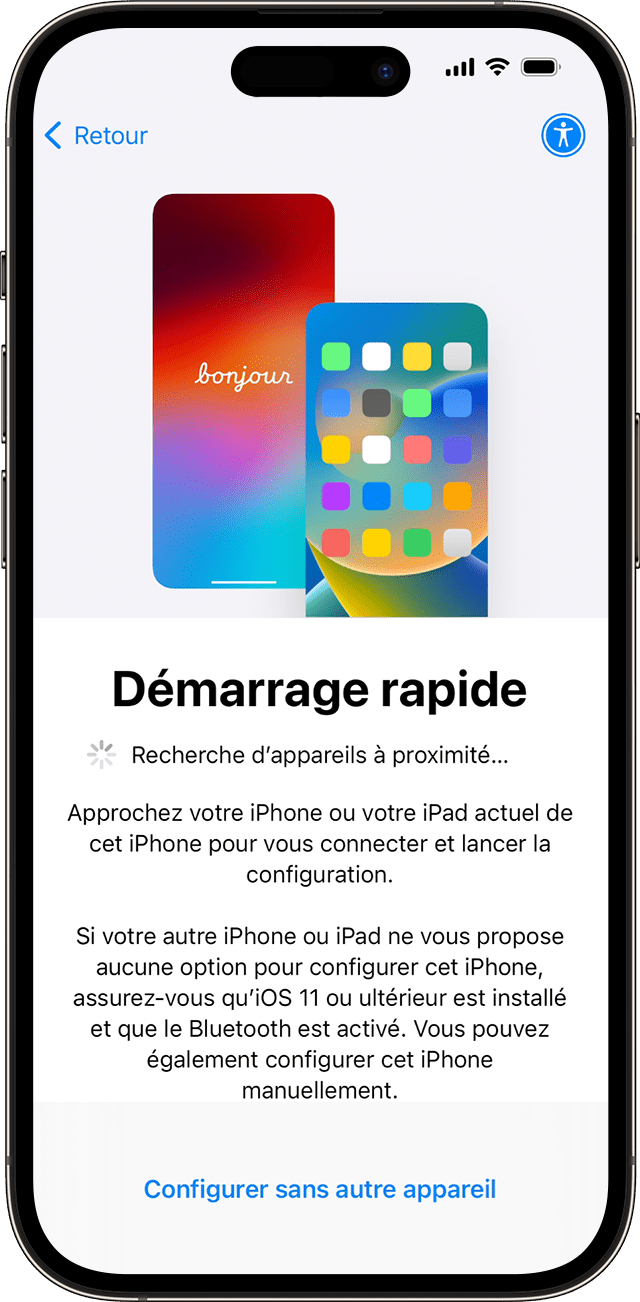
Le Démarrage rapide transfère les données d'un iPhone à un autre sans fil, pendant la configuration du nouvel appareil, à condition que l'ancien tourne sous iOS 11 ou ultérieur. En dessous, seules les sauvegardes iCloud, iTunes ou Finder fonctionnent. Le transfert occupe les deux appareils pendant plusieurs minutes, d'après Apple.
- Sur l'ancien iPhone, connecté au Wi-Fi avec le Bluetooth activé, déverrouille l'écran et reste sur l'écran d'accueil.
- Allume le nouvel iPhone et place-le près de l'ancien. Une invite de configuration apparaît sur l'ancien ; suis les instructions affichées. Si l'invite disparaît, redémarre les deux iPhone.
- Connecte le nouvel iPhone au Wi-Fi ou au réseau mobile, puis configure Face ID ou Touch ID.
- Choisis le mode de transfert. Avec le téléchargement depuis iCloud, les apps et les données arrivent en arrière-plan et tu peux utiliser le nouvel iPhone tout de suite. Avec le transfert direct depuis l'ancien iPhone, tu attends la fin du transfert sur les deux appareils.
- Laisse les deux iPhone proches et branchés jusqu'à la fin : la durée varie selon le réseau et la quantité de données.
Transférer par câble quand le Wi-Fi est instable
Le transfert filaire relie les deux iPhone sans dépendre du Wi-Fi. Le câble dépend de leur génération :
- deux iPhone 15 ou ultérieurs : un câble USB-C branché sur les deux iPhone ;
- un iPhone 14 ou antérieur vers un iPhone 15 ou ultérieur : un câble USB-C vers Lightning ;
- deux iPhone 14 ou antérieurs : un adaptateur pour appareil photo Lightning vers USB 3 et un câble Lightning vers USB, l'adaptateur étant alimenté par un chargeur de 12 W ou plus.
Transférer via une sauvegarde iCloud
La sauvegarde iCloud permet de configurer un nouvel iPhone même quand l'ancien est éteint ou cassé, à condition qu'il ait été sauvegardé au moins une fois. La restauration demande du Wi-Fi jusqu'à la fin de la barre de progression.
Sur l'ancien iPhone, lance la sauvegarde décrite à l'étape 5 des vérifications, puis contrôle la date affichée sous « Sauvegarder maintenant ».
Sur le nouvel iPhone, à l'écran « Bonjour » :
- Suis la configuration jusqu'à l'écran « Transférez vos apps et vos données », puis touche « Depuis une sauvegarde iCloud ».
- Connecte-toi à ton compte Apple et choisis la sauvegarde parmi celles affichées avec leur date et leur taille.
- Reconnecte-toi à ton compte Apple pour restaurer les apps et les achats. Si tu ne te souviens pas du mot de passe, touche « Ignorer cette étape » : les apps restent inutilisables tant que tu n'es pas connecté.
- Reste en Wi-Fi pendant la barre de progression, qui dure de quelques minutes à une heure d'après Apple.
La restauration des apps et des photos se poursuit ensuite en arrière-plan, de quelques heures à plusieurs jours. Si tu as configuré l'iPhone comme un nouvel appareil avant de te raviser, restaure ta sauvegarde au plus vite : les nouvelles sauvegardes iCloud écrasent sinon les anciennes.
Transférer via un ordinateur : finder, app Appareils Apple ou iTunes
La sauvegarde sur ordinateur n'utilise aucun espace iCloud, ce qui aide quand les 5 Go gratuits ne suffisent pas. Elle passe par le Finder sur Mac, l'app Appareils Apple sur PC, ou iTunes si l'app manque ou si le Mac tourne sous macOS Mojave ou antérieur.
- Branche l'ancien iPhone à l'ordinateur avec un câble et autorise l'ordinateur si l'iPhone le demande.
- Sélectionne l'iPhone dans la barre latérale du Finder ou dans l'app Appareils Apple, puis clique sur « Général » (« Résumé » dans iTunes pour Windows).
- Coche « Chiffrer la sauvegarde locale » pour conserver les données Santé et d'activité, crée un mot de passe et note-le : sans lui, la sauvegarde chiffrée est irrécupérable.
- Clique sur « Sauvegarder maintenant ».
- Connecte ensuite le nouvel iPhone, sélectionne-le, clique sur « Restaurer la sauvegarde », choisis la sauvegarde par sa date puis clique sur « Restaurer ». Saisis le mot de passe si elle est chiffrée et laisse l'iPhone branché jusqu'à la fin de la synchronisation.
Transférer d'un Android vers un iPhone avec Migrer vers iOS
Pour transférer les données d'un Android vers un iPhone, Samsung Galaxy compris, installe l'app Migrer vers iOS d'Apple, gratuite sur Google Play, puis lance le transfert pendant la configuration du nouvel iPhone. L'app déplace contacts, messages, photos, calendriers, historique des appels et discussions WhatsApp. La procédure suit la page Apple « Passer d'un appareil Android à un iPhone ou un iPad » (juin 2026).
Active le Wi-Fi sur l'Android et branche les deux appareils sur le secteur ; un câble USB-C entre eux accélère le transfert, d'après Apple. Le contenu à déplacer, carte Micro SD comprise, doit tenir dans le stockage du nouvel iPhone.
- Allume le nouvel iPhone, place-le près de l'Android et suis la configuration. Sur l'écran Démarrage rapide, touche « Configurer sans autre appareil ».
- À l'écran « Transférez vos apps et vos données », touche « Depuis Android », puis « Transférer avec l'app ».
- Sur l'Android, ouvre Migrer vers iOS. Si l'app manque, touche le bouton Code QR de l'iPhone et scanne ce code avec l'appareil photo de l'Android pour ouvrir Google Play. Dans l'app, accepte les conditions et autorise la localisation et les notifications.
- Sur l'iPhone, touche « Continuer » à l'écran « Migrer d'Android » et attends un code de six ou dix chiffres. Ignore l'éventuel message de connexion Internet faible sur l'Android.
- Saisis le code sur l'Android.
- L'iPhone crée un réseau Wi-Fi temporaire : touche « Connexion » sur l'Android pour le rejoindre, puis attends l'écran « Transférer des données ».
- Sélectionne le contenu à transférer, touche « Continuer », puis ne touche plus à rien. Attends que la barre de progression de l'iPhone soit entièrement remplie, même si l'Android indique que c'est terminé.

Quand la barre est pleine, touche « OK » sur l'Android, puis « Continuer » sur l'iPhone et termine la configuration. Certaines apps gratuites sont mises en correspondance : télécharge-les ensuite depuis l'App Store. La musique, les livres et les PDF se transfèrent à la main.
Et si l'iPhone est déjà configuré ?
Migrer vers iOS ne s'enclenche que pendant la configuration initiale. Si elle est terminée, Apple indique deux solutions : effacer l'iPhone et recommencer (notre guide pour [réinitialiser un iPhone](/blog/comment-reinitialiser-un-iphone) détaille la procédure), ou transférer le contenu manuellement.
Le transfert manuel évite de réinitialiser l'iPhone : ton compte Google, ajouté à l'iPhone, ramène e-mails, contacts et calendriers, et les photos du dossier DCIM de l'Android passent par un ordinateur.
Transférer d'un Android sans application
Un Android compatible sous Android 17 ou ultérieur transfère ses données et son eSIM vers un iPhone sans Migrer vers iOS, en scannant un code QR affiché par l'iPhone. Le fabricant de l'Android, Samsung ou un autre, indique si son modèle prend en charge cette fonction.

- Pendant la configuration du nouvel iPhone, à la page « Transférez vos apps et vos données », touche « Depuis Android », puis « Transférer sans app ».
- Place l'Android à côté de l'iPhone, touche « Continuer », puis scanne le code QR affiché sur l'iPhone avec l'appareil photo de l'Android.
- Sur l'Android, sélectionne les données à transférer : photos, contacts, calendriers, historique des appels ou des messages.
- Touche « Continuer » sur l'iPhone une fois le transfert terminé. Pour une eSIM, sélectionne le numéro sur l'Android et touche « Transférer ».
Si le code QR ne se scanne pas, touche « Autres options » sur l'iPhone. Sur l'Android, ouvre Paramètres → Services Google → Tous les services → « Jumeler avec iPhone ou iPad » → « Copier les données », puis saisis l'identifiant de session et le code de jumelage affichés sur l'iPhone.
Transférer sa SIM, son eSIM et son numéro
Pour garder ton numéro, déplace ta carte SIM ou ton eSIM vers le nouvel iPhone. Une SIM physique se retire de l'ancien iPhone et se place dans le tiroir du nouveau, si ton modèle en possède un.
Une eSIM se déplace par voie numérique, et seuls l'iPhone XS, l'iPhone XR et les modèles ultérieurs la prennent en charge. Si tu passes d'une SIM physique à une eSIM, la carte de l'ancien iPhone cesse de fonctionner une fois le forfait activé sur le nouveau.
Le transfert rapide de l'eSIM d'iPhone à iPhone demande le même compte Apple, l'ancien iPhone déverrouillé à côté du nouveau, le Bluetooth activé, iOS 18.4 ou ultérieur des deux côtés et un opérateur compatible. Avec iOS 26 ou ultérieur, plusieurs numéros se transfèrent. Sinon, passe par Réglages → Données cellulaires → « Activer le forfait cellulaire » ou « Ajouter une eSIM », choisis le forfait, puis confirme sur l'ancien iPhone.
Si une bannière « Terminer la configuration du forfait cellulaire » apparaît sur le nouvel iPhone, touche-la : elle ouvre la page web de l'opérateur pour finaliser le transfert. Un opérateur sans transfert rapide peut envoyer un code QR à scanner pendant la configuration ou une activation numérique à installer depuis les Réglages. Avant d'effacer l'ancien iPhone, vérifie que le nouveau passe un appel : si tu supprimes l'eSIM à l'effacement, il faudra contacter l'opérateur pour réactiver le forfait.
Cas dégradés : quand le transfert coince
Un transfert vers un iPhone qui coince relève de cinq cas, traités ci-dessous : connexion interrompue (redémarrage, Wi-Fi), iCloud plein (stockage temporaire gratuit d'Apple), WhatsApp géré à part, ancien iPhone cassé (sauvegarde existante) et activation verrouillée (vendeur).
Le transfert est interrompu ou bloqué
Le premier réflexe est de redémarrer les deux appareils. Ensuite :
- Vérifie le Wi-Fi : si l'iPhone quitte le réseau pendant une restauration iCloud, la progression s'arrête jusqu'à la reconnexion.
- Mets à jour le nouvel iPhone si un message réclame une version plus avancée.
- Si Migrer vers iOS ne fonctionne pas, garde l'app ouverte au premier plan et ne prends pas d'appel, sinon le transfert échoue. Désactive Sprint Connections Optimizer et Smart Network Switch sur l'Android, oublie les réseaux Wi-Fi connus, coupe les données mobiles, redémarre les deux appareils et réessaie.
Le stockage iCloud est insuffisant
iCloud offre 5 Go gratuits, un plafond vite dépassé par une sauvegarde d'iPhone. Trois issues :
- Le stockage iCloud temporaire : sur l'ancien iPhone, ouvre Réglages → Général → Transférer ou réinitialiser l'iPhone, touche « Démarrer » sous « Préparez-vous pour votre nouvel iPhone », puis « Continuer » si un stockage gratuit supplémentaire est proposé. Tu as 21 jours pour restaurer cette sauvegarde, prolongeables de 21 jours. N'efface pas l'ancien iPhone avant la restauration.
- Le transfert direct du Démarrage rapide, qui ne passe pas par une sauvegarde iCloud.
- Un forfait iCloud+, dont les offres débutent à 50 Go (tarifs sur la page Apple « Forfaits iCloud+ et tarification »).
WhatsApp : retrouver ses discussions
WhatsApp gère ses discussions à part : transfère-les avant d'effacer l'ancien iPhone, avec le même numéro et une app à jour. L'aide WhatsApp décrit deux voies. Le transfert direct se lance depuis l'ancien iPhone, dans les réglages de WhatsApp, rubrique Discussions : l'ancien iPhone scanne le code QR affiché par le nouveau, les deux téléphones restant proches, branchés, en Wi-Fi et déverrouillés. La seconde voie est la sauvegarde iCloud de WhatsApp, restaurée à l'installation avec le même compte Apple. Les libellés varient selon la version de WhatsApp.
Ancien iPhone cassé ou code oublié
Le Démarrage rapide exige un ancien iPhone qui s'allume et se déverrouille avec son code. Hors service ou code oublié, passe par une sauvegarde iCloud, qui ne demande que ton compte Apple, ou par une sauvegarde sur ordinateur. Sans sauvegarde, les contenus synchronisés avec iCloud (selon tes réglages, photos, contacts ou notes) reviennent en te connectant avec le même compte Apple.
Activation verrouillée par l'ancien propriétaire
Un iPhone qui affiche « iPhone verrouillé par le propriétaire » reste inutilisable sans le mot de passe du compte Apple qui l'a verrouillé. Contacte le vendeur : l'ancien propriétaire peut supprimer l'appareil de son compte depuis un navigateur, ou saisir son mot de passe sur l'iPhone.
Après le transfert : vérifier, puis préparer l'ancien téléphone pour la revente
Après le transfert, contrôle Photos, Contacts, Messages, WhatsApp et tes apps principales, et laisse la restauration se terminer en Wi-Fi sur secteur. Les apps d'authentification et les apps bancaires demandent souvent une réactivation propre à chaque app : réalise cette étape avant d'effacer l'ancien iPhone. Rejumelle aussi l'Apple Watch avec le nouvel iPhone.
Les logiciels payants de transfert accèdent à toutes tes données ; le Démarrage rapide, la sauvegarde sur ordinateur et Migrer vers iOS sont gratuits.
Ensuite seulement, prépare l'ancien iPhone pour la revente, le don ou la reprise, selon la procédure d'Apple (sauvegarde et transfert déjà faits) :
- Si une Apple Watch est jumelée à l'ancien iPhone, mets fin au jumelage.
- Déconnecte-toi de ton compte Apple : Réglages → ton nom → « Déconnexion ». Sous iOS 26 ou ultérieur, choisis « Effacer cet iPhone » ; sous iOS 18 ou antérieur, saisis le mot de passe du compte Apple puis touche « Désactiver ».
- Va dans Réglages → Général → Transférer ou réinitialiser l'iPhone → « Effacer contenu et réglages ». Saisis le code de l'appareil si on te le demande et indique si tu conserves ou supprimes l'eSIM.
- Retire l'ancien iPhone de la liste de tes appareils de confiance.
Ne supprime jamais à la main tes contacts, photos ou documents tant que tu es connecté à iCloud : la suppression se répercute sur tous tes appareils. Notre guide pour [réinitialiser un iPhone](/blog/comment-reinitialiser-un-iphone) détaille les cas où l'iPhone résiste, et l'article sur [que faire d'un vieux téléphone](/blog/que-faire-vieux-telephone-solutions-options) compare revente, don et recyclage.
Si tu décides plutôt d'acheter en remplacement, un iPhone reconditionné coûte souvent nettement moins cher que le neuf, l'écart variant selon le modèle et l'état. Choisis une capacité au moins égale à l'espace utilisé sur ton ancien iPhone. Tu peux comparer les offres de plusieurs revendeurs sur Combak, chaque offre affichant la garantie de son vendeur.
FAQ : transférer ses données vers un iPhone
Comment transférer les données de mon ancien iPhone vers un nouvel iPhone ?
Pour transférer les données de ton ancien iPhone vers un nouvel iPhone, utilise le Démarrage rapide : allume le nouvel iPhone près de l'ancien, suis les instructions, puis choisis un transfert direct ou un téléchargement depuis iCloud. Les apps suivent avec leurs données. Ancien iPhone hors service : restaure une sauvegarde iCloud.
Comment transférer le contenu d'un iPhone vers un autre sans iCloud ?
Pour transférer le contenu d'un iPhone vers un autre sans iCloud, choisis le Démarrage rapide en transfert direct (sans fil ou par câble) ou une sauvegarde chiffrée sur ordinateur (Finder sur Mac, app Appareils Apple sur PC), qui conserve aussi les données Santé.
Comment ne rien perdre quand on change d'iPhone ?
Pour ne rien perdre en changeant d'iPhone, fais une sauvegarde avant de commencer, transfère les données, puis contrôle Photos, Contacts, Messages et WhatsApp. Conserve l'ancien iPhone tel quel jusqu'à la vérification complète. Sans assez d'espace iCloud, Apple offre un stockage temporaire gratuit de 21 jours.
Pourquoi est-il impossible de transférer des données d'un iPhone vers un autre ?
Le transfert de données d'un iPhone vers un autre devient impossible si le nouvel iPhone est déjà configuré (il faut l'effacer), si le Wi-Fi ou le Bluetooth est coupé, si une mise à jour manque ou si le stockage est trop juste.
Faut-il le Wi-Fi pour transférer les données d'un Android vers un iPhone ?
Oui, le Wi-Fi est nécessaire pour transférer les données d'un Android vers un iPhone : Migrer vers iOS connecte l'Android au réseau Wi-Fi temporaire créé par le nouvel iPhone. Un câble USB-C entre les deux appareils accélère le transfert.
Comment transférer ses contacts d'un Android vers un iPhone ?
Pour transférer tes contacts d'un Android vers un iPhone, utilise Migrer vers iOS pendant la configuration de l'iPhone. Sinon, ajoute ton compte Google à l'iPhone depuis les Réglages en activant la synchronisation des contacts, ce qui garde aussi les deux téléphones synchronisés. Le Bluetooth ne sert pas à envoyer des contacts d'un Android vers un iPhone.
Récap : la bonne méthode selon ton point de départ
Un ancien iPhone qui fonctionne se transfère par Démarrage rapide, sans fil ou par câble. Cassé ou introuvable, il se restaure depuis une sauvegarde iCloud ou sur ordinateur. Depuis un Android, Migrer vers iOS ou le transfert sans app (Android 17 ou ultérieur) s'utilisent pendant la configuration.